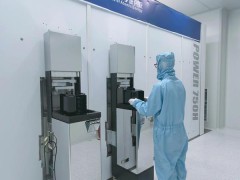

















1、打开电源。
2、将其中一端的光纤穿入热缩管中。
3、备制光纤端面,用剥纤钳剥除光纤的涂履层,用(酒精)棉花擦净,再用光纤切割刀切断。确保断面平齐,纤芯留有1.5-2cm。
4、打开熔接机的防风罩、打开压脚板,放入两端光纤,压下脚板、关上防风罩。
5、按“SET”键,(有的自动),机子开始自动熔接。
6、熔接完成后,将接头处套入热缩管中,放入加热炉中加热。
光纤网线插头接法
光纤怎么插入接头?光纤接口插入光纤猫的LAN口就可以。需要配置光纤猫,光纤猫和电脑连接网线才可以正常使用,电脑只有网卡的网线接口,没有光线接口。
光纤接头(optical fiber splice),将两根光纤永久地或可分离开地联结在一起,并有保护部件的接续部分,光纤接头是光纤的末端装置
连接具体步骤如下:
1.光猫的网口任取一个用网线连接到无线路由器的WAN口上。
2.光猫的默认地址为192.168.1.1,所以无线路由器的LAN口需要配其他网段的地址。
配置方法:登陆到无线路由器,IP设置为192.168.2.1 子网掩码:255.255.255.0保存。
设好后,找台PC接根网线到无线路由器的任意一个LAN口上,然后打开IE输入上述配置的IP地址即192.168.2.1登陆(一般TP-linkS出厂默认的登陆IP为192.168.1.1)。
3.WAN口设置。由无线路由器的网络参数——WAN口设置——WAN口连接类型:选择静态IP-IP地址:设置成192.168.1.X(需要与光猫的192.168.1.1同网段即可。注意:此处不能设置成192.168.1.1
或者192.168.1.255)子网掩码:255.255.255.0 网关:为光猫的IP即192.168.1.1-数据包MTU:为1500-DNS服务器:设置为光猫的IP即192.168.1.1。
4.完成上述3个步骤后已可以通过路由器上网了,最后是无线参数的设置。无线参数-基本设置-SSID号:任意取名——勾选开启无线功能-允许SSID广播——开启安全设置——自己设置密码。
5.启用DHCP服务器。默认是开启的。
6.修改无线路由器登陆口令:系统工具-修改登陆口令-自定义设置。
7.重启路由器,有线和无线都可以上网了。
工具:
1、网线钳
2、水晶头
3、网线
网线水晶头制作步骤:
1、首先,准备好若干水晶头,水晶头也即RJ-45,水晶头在普通的电脑店里都能随便买到。
2、将网线胶皮剪掉长约2cm的长度,露出8条不同颜色的小线。
3、将8根不同颜色的小线,按照顺序进行排列:橙白、橙、绿白、蓝、蓝白、绿、棕白、棕。再用网线钳剪齐。
4、把8根小线整齐地插进水晶头里,注意要用力,把整齐的8根线插入水晶头,使八根小线能够紧紧的顶在顶端。
5、把带网线的水晶头放入网线钳的压线槽内,紧紧用力握住,以保证金属针脚能够和网线良好接触。
以上就是关于光纤熔接机视频教程如何调光全部的内容,如果了解更多相关内容,可以关注我们,你们的支持是我们更新的动力!